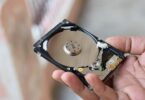

Même si les disques durs SSD sont de plus en plus répandus, ils sont encore une denrée rare pour de nombreux utilisateurs d’ordinateurs. Selon un sondage réalisé en 2019, seuls 15 % d’entre eux utilisent un SSD, les autres se contentant encore d’un disque dur classique. SSD est l’abréviation de Solid State Drive et HDD de Hard Disk Drive : (Disque donn?es informatique). Alors que sur les HDD, les données sont stockées et lues sur des disques magnétiques rotatifs, les SDD s’appuient sur la technologie de mémoire flash, comme celle des clés USB ou des cartes mémoire SD.
Sommaire
C’est pourquoi vous devez régulièrement vérifier et nettoyer votre disque dur.
Dès que vous commencez à utiliser un disque dur, qu’il s’agisse d’un HDD ou d’un SDD, le problème commence déjà. Disque de donnees. Ainsi, un système d’exploitation comme Windows ou Linux par exemple stocke sur votre disque dur d’innombrables données dont vous n’avez parfois même pas besoin et ralentit les performances de votre ordinateur en raison de la fragmentation.
Plus vous enregistrez de données sur un disque dur, plus vous les supprimez, plus vous les enregistrez à nouveau, etc : Donnees disque dur. Les déchets de données réduisent les performances de votre support de stockage ainsi que sa durée de vie. Donnees disque dur non visible. Les disques durs SSD sont globalement moins sujets aux problèmes que les disques durs HDD, mais les deux types de disques durs doivent être nettoyés, rangés et gérés régulièrement.
Avec les bons programmes, vous optimisez votre disque dur et en tirez le meilleur parti. Vous pouvez créer des sauvegardes, libérer de l’espace et vérifier à tout moment l’état de votre disque dur : (Donn?es disque dur externe perdues). Vous éviterez ainsi que votre disque dur ne se casse et, dans le pire des cas, que vous ne perdiez toutes vos données.
Programmes pour votre disque dur : faites attention à ces fonctions
- Défragmenter : La défragmentation consiste à réorganiser les fichiers fragmentés sur un disque dur et à les regrouper en paquets de données. Ainsi, il n’est plus nécessaire de chercher des données à différents endroits du disque dur, car cela ralentit la vitesse du support de stockage.
- Récupérer des données : avec le bon programme, vous récupérez des données effacées par erreur.
- Analyser : Avec un outil de disque dur approprié, vous savez toujours ce qui se passe sur votre disque dur.
- Nettoyer : un nettoyeur de disque dur permet de rechercher les fichiers en double, les données superflues et bien d’autres choses encore sur votre disque dur et de les nettoyer.
- Nettoyer : triez vos lecteurs ou accélérez le démarrage automatique en adaptant vos programmes en un clic.
- Vérifier l’état de santé : Quel est l’état de votre disque dur ? Avec le bon outil, mesurez la vitesse et l’état de votre disque dur et lisez des informations importantes sur le firmware.
- Partitionnement : si vous générez une partition, vous pouvez faire tourner deux systèmes d’exploitation sur un seul disque dur. Une partition peut également être utilisée pour simuler deux disques durs sur un ordinateur, par exemple si deux utilisateurs différents travaillent sur le même PC ou si la gestion des données doit se faire de cette manière : Donn?es disque dur externe r?cup?rer. En principe, une partition délimite un espace clos sur un disque dur. Elle définit différents secteurs et vous permet d’organiser différents systèmes de fichiers.
- Le formatage : Lors du formatage d’un disque dur, les données qu’il contient sont entièrement effacées. Si, par exemple, un nouveau système d’exploitation doit être installé, il est judicieux de formater le disque dur au préalable. Il est important que vous ayez alors sauvegardé vos données à un autre endroit. Même si vous mettez votre ordinateur à la ferraille ou si vous le vendez, vous devriez formater votre disque dur (Fichier disque dur non reconnu). Vous éviterez ainsi que vos données soient vues par des personnes non autorisées.
Outils Windows de base ou logiciels ? Voici la meilleure façon de gérer et d’optimiser votre disque dur.
Pour réaliser ces fonctions, vous n’avez pas besoin d’autant de programmes différents pour votre disque dur qu’il n’y paraît. De nombreux logiciels regroupent de nombreuses fonctions en un seul programme. Certes, les outils de base de Windows offrent également quelques options pour retrouver des données effacées ou pour formater et nettoyer un disque dur : Recuperation donnees disque dur. La création d’une partition et la gestion des fichiers sont également possibles avec les moyens de bord de votre ordinateur. Mais avec un logiciel, vous faites généralement d’une pierre plusieurs coups et obtenez en plus d’autres fonctions utiles.
En outre, la gestion et l’optimisation de votre disque dur sont généralement plus claires avec les programmes correspondants. Enfin, de nombreux outils ont des interfaces très conviviales et permettent aux utilisateurs d’atteindre facilement l’objectif souhaité en quelques clics. Recuperer donnees disque dur externe. Ainsi, il n’est généralement pas nécessaire d’avoir de grandes connaissances en informatique pour formater un disque dur ou désencombrer le démarrage automatique, par exemple : Recuperer donnees disque dur externe qui ne fonctionne plus. Le logiciel vous guide tout au long du processus et se charge d’une grande partie de la réflexion à votre place. Recuperer donnees disque dur pc. Il vous suffit de cliquer sur les différentes fonctions et d’utiliser les aides fournies : Recuperer donnees disque dur pc portable. Vous pouvez ainsi défragmenter, partitionner ou fragmenter même sans expérience préalable.
Voici les 5 programmes les plus utiles pour votre disque dur
Pour éviter de perdre vos données, vous devriez faire des sauvegardes régulières. Une variante simple et facile à utiliser est Aomei Backupper. R?cup?rer donn?es disque dur non reconnu. Il vous permet de sauvegarder non seulement des fichiers et des dossiers individuels, mais aussi des disques durs et des partitions entiers (Sauvegarde disque dur). Vous pouvez choisir entre différentes variantes de sauvegarde et automatiser votre sauvegarde, de sorte qu’elle soit par exemple créée chaque semaine ou chaque jour à la même heure et que vous n’ayez pas à vous en occuper activement : (Sauvegarde disque dur externe). Sauvegardez vos sauvegardes sur un disque dur externe ou dans un cloud, les clés USB sont moins adaptées car elles ont une capacité de stockage trop faible.
CCleaner vous permet de désencombrer votre disque dur et de le nettoyer des déchets de données superflus. Il sera ainsi plus rapide, plus performant et sa durée de vie sera prolongée. Qu’il s’agisse de cookies de suivi ou de fichiers en double, Ccleaner trouve tout et supprime les données de manière fiable (Sauvegarde disque dur externe mac). En outre, l’outil aide à nettoyer le démarrage automatique, défragmente votre disque dur et veille à la mise à jour régulière de vos logiciels, rendant ainsi votre PC plus sûr.
Recuva est l’outil dont vous avez besoin lorsque vous avez supprimé ou écrasé des données dont vous auriez en fait encore besoin. Les fichiers supprimés sont retrouvés par Recuva sur le disque dur, même s’ils ont disparu depuis longtemps de la corbeille : Sauvegarde disque dur externe sur onedrive. L’outil vous indique également la probabilité que vos données soient effectivement récupérées. Vous pouvez soit télécharger Recuva sur votre ordinateur, soit l’utiliser sur une clé USB : Sauvegarde disque dur externe windows 10. Avec Recuva Portable, vous avez toujours le programme avec vous et pouvez ainsi récupérer des données sur d’autres ordinateurs.
Avec EaseUS Partition Manager, vous créez des partitions en quelques clics. Vous pouvez cloner votre disque dur, fusionner des partitions, formater et supprimer des partitions ou les convertir. En outre, cet outil vous permet également de nettoyer votre disque dur et de libérer de l’espace, ce qui améliore les performances de votre disque dur.
Cet outil vous permet de lire les valeurs S.M.A.R.T : Sauvegarde disque dur mac. de votre lecteur et d’obtenir ainsi un aperçu de l’état de votre disque dur. Sauvegarde disque dur windows 10. Vous voyez si votre disque dur est sur le point de tomber en panne, la fréquence des erreurs de lecture, sa vitesse, son niveau de remplissage et son utilisation jusqu’à présent. Sauvegarde disque dur windows 11. Le logiciel vous indique même la température de votre disque dur. Utilisez la version portable de CrystalDiskInfo pour vous passer du logiciel supplémentaire qui accompagne l’outil.
Il existe encore beaucoup d’autres programmes utiles pour les disques durs de votre PC :
- UltraDefrag 5.0 vous aide à défragmenter plusieurs disques à la fois.
- TestDisk vous permet de restaurer l’accès à une partition endommagée sur votre disque dur.
- Ultimate Boot CD teste votre disque dur pour détecter les erreurs.
- Toutes les informations importantes sur le fonctionnement de votre disque dur SSD sont disponibles grâce à l’outil SSD-Z.
- Symmover déplace d’un disque dur à un autre si vous souhaitez libérer de l’espace sur votre disque.
- GetFolderSize vous montre pourquoi votre disque dur est si plein et à quels endroits se trouvent quelles données, ce qui vous permet de nettoyer facilement un disque dur trop plein. Cela permet de libérer de l’espace et d’améliorer la vitesse du PC (Transferer donnees disque dur vers ssd). WizTree est un outil alternatif qui fonctionne de manière similaire.
- Avec Anvil’s Storage Utilities, mesurez la vitesse de lecture et d’écriture de votre disque dur SSD.
- SiSoft Sandra examine le matériel et les logiciels de votre PC sous toutes les coutures et vous donne une image complète de la manière dont votre système se compare aux PC de référence et de l’état de votre disque dur ainsi que du processeur, de la carte graphique, etc.
- Avec HD Tune, vous pouvez vérifier les erreurs de votre disque dur.
Conclusion : vous pouvez optimiser votre disque dur avec les bons programmes.
Pour éviter que votre disque dur ne soit trop plein et que cela ralentisse votre ordinateur, voire que vous perdiez des données, vous pouvez utiliser des outils de disque dur appropriés. Avec les bons programmes, vous pouvez également modifier votre disque dur, même sans grandes connaissances informatiques.
Qu’il s’agisse de défragmenter, de nettoyer, de restaurer, de partitionner ou de formater – avec des outils comme CCleaner, UltraDefrag 5.0 ou Aomei Backupper, vous disposez de possibilités de gestion de votre PC qui vont au-delà des simples outils de bord. Certes, vous pouvez aussi défragmenter ou désencombrer votre disque dur sous Windows, mais ces outils vous facilitent la tâche. Il existe un logiciel adapté à chaque besoin et, selon les réglages, vous pouvez faire d’une pierre plusieurs coups avec un seul logiciel.