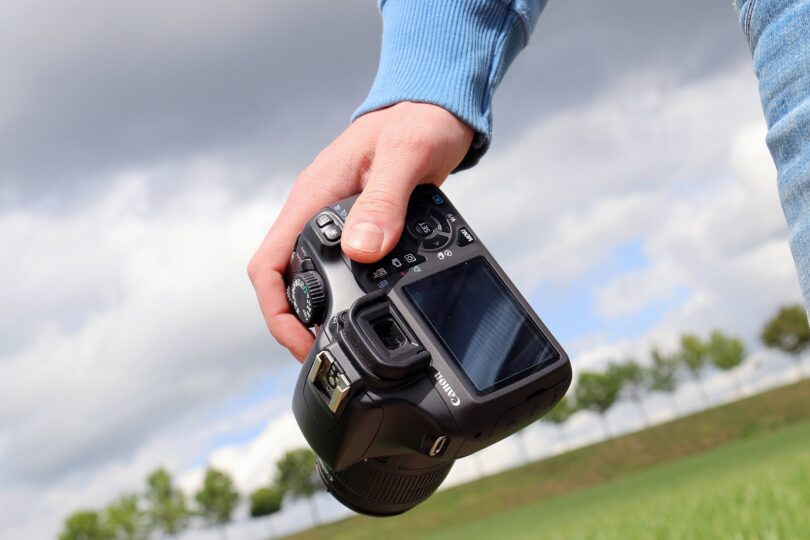

Les smartphones facilitent la vie quotidienne, non seulement en termes de communication, mais aussi en termes de photographie sur smartphone. Grâce au téléphone portable, il est possible de prendre des photos n’importe où, et ce sans équipement coûteux. Des conseils et astuces simples permettent ainsi de réaliser des clichés impressionnants, qu’il s’agisse de prendre un portrait, un superbe arrière-plan ou un gros plan.
Sommaire
Photos avec le smartphone : comment prendre des photos avec le téléphone ?
Les smartphones offrent de nombreuses possibilités : Vous pouvez surfer sur Internet avec un téléphone portable, écrire des e-mails ou correspondre avec d’autres personnes via des applications de messagerie. Votre smartphone vous permet également de prendre facilement des photos. En effet : chaque smartphone possède une fonction d’appareil photo intégrée qui apparaît déjà sur l’écran d’accueil sous forme d’application après la mise en service du téléphone portable. En règle générale, vous n’avez pas besoin de télécharger des applications photo supplémentaires pour pouvoir prendre des photos avec votre téléphone portable.
La forme exacte de l’application appareil photo sur votre téléphone portable et les fonctions de l’appareil photo intégré varient d’un fabricant à l’autre. Certaines choses fonctionnent néanmoins de manière similaire sur presque tous les smartphones : sur la plupart des téléphones, la fonction photo est cachée derrière une icône d’appareil photo, comme sur les iPhones d’Apple par exemple. Sur de nombreux appareils Android, l’appareil photo est reconnaissable au symbole de l’objectif sur l’écran. En cliquant sur ce symbole, on accède alors au menu de l’appareil photo.
Différents boutons sont répartis autour de la fenêtre d’aperçu de la caméra. Il s’agit en premier lieu des réglages de base que vous pouvez effectuer lors d’une prise de vue. Par exemple, vous passez ici de la caméra frontale à la caméra principale. C’est important, par exemple, pour prendre une photo de soi-même (selfie). Mais la plupart du temps, les réglages permettent encore de nombreuses autres adaptations des prises de vue.
La fonction flash : photographier même dans l’obscurité
L’appareil photo d’un smartphone dispose de différents réglages, comme un appareil photo numérique ou un appareil photo reflex habituel. Ainsi, l’appareil photo du téléphone portable possède également une fonction flash que vous pouvez activer si vous souhaitez prendre des photos dans des conditions de faible luminosité ou à l’ombre.
Pour ce faire, tapez sur l’icône du flash, qui se trouve généralement dans la barre en haut de l’écran. Le flash est activé lorsque l’icône est jaune. Vous pouvez également régler la fonction flash sur automatique, de sorte que l’appareil photo déclenche automatiquement le flash et s’adapte aux conditions d’éclairage. L’image est ainsi mieux exposée – en règle générale, vous évitez également de flouter la photo dans l’obscurité.
L’éclairage sous la forme d’un flash LED joue un rôle décisif dans les espaces fermés pour obtenir des photos parfaites. Surtout si l’on ne dispose pas de sources de lumière artificielle suffisantes. Ces trois conseils permettent d’obtenir les meilleurs résultats :
- Évitez d’activer le flash par défaut. Ne l’activez que si vous souhaitez éclairer une photo d’intérieur dans des conditions de faible luminosité. En extérieur, le flash n’est généralement d’aucune aide, car il ne porte qu’à quelques mètres.
- Si vous vous approchez trop d’un objet, le flash l’éclaire trop. Pour éviter ce genre d’effet d’éblouissement, gardez toujours une distance suffisante avec le sujet de la photo lorsque vous utilisez le flash.
- En cas de faible luminosité, la fonction de photographie nocturne (mode nuit) de l’application Appareil photo vous aide également dans les espaces fermés. Si votre application d’appareil photo ne dispose pas d’une telle fonction, utilisez une autre application d’appareil photo, par exemple Camera MX. Votre photo sera alors exposée plus longtemps et renforcée artificiellement. Toutefois, vous devez tenir votre smartphone très calmement ou, de préférence, le fixer sur un trépied afin d’éviter que l’image ne soit floue.
Des photos de téléphone portable avec un arrière-plan bien reconnaissable, une excellente résolution et un sujet bien présent au premier plan : c’est possible si vous faites attention à la bonne exposition. La fonction zoom peut également s’avérer utile.
Tout à portée de main : La fonction zoom
Tout comme l’appareil photo numérique, l’appareil photo du smartphone dispose d’une fonction de zoom (Photo photoshop). Celle-ci contribue à mettre en scène de la manière la plus appropriée possible une partie de l’image souhaitée. Le zoom permet de régler la distance focale afin de rapprocher le sujet de l’image et de l’agrandir.
Mais contrairement aux appareils photo numériques compacts, aux appareils système ou aux appareils reflex, les smartphones ne sont pas équipés d’un zoom optique qui permet de régler mécaniquement la distance focale sur l’objectif. En tant que photographe sur smartphone, vous ne disposez que d’un zoom numérique.
Celui-ci peut être activé très facilement grâce à la technique des deux doigts ou « geste des deux doigts » – le fameux geste de pincement. Pour cela, placez vos doigts l’un à côté de l’autre sur l’écran et écartez-les jusqu’à ce que le cadrage vous convienne.
Trucs et astuces : sur de nombreux smartphones, vous pouvez également utiliser les touches de volume pour contrôler le zoom lorsque l’appareil photo est actif.
Mais attention : si vous zoomez, l’image perd en qualité. Avec un zoom optique, vous pouvez vous rapprocher des objets, même à grande distance, sans que la qualité de l’image en pâtisse. Avec le zoom numérique en revanche, seule la partie de l’image est agrandie par calcul (interpolation). Plus le zoom est important, plus la partie de l’image affichée est floue.
Il est donc préférable de se rapprocher de l’objet et de renoncer au zoom. Une autre alternative au zoom est de retoucher une photo à l’aide d’une application de traitement d’image. Celle-ci offre entre autres la fonction de sélectionner une partie de l’image et de zoomer. L’avantage est que la résolution de vos photos de téléphone portable reste plus élevée.
La bonne exposition : du mode automatique au mode professionnel
Comme l’appareil photo numérique, l’appareil photo du smartphone possède un mode automatique, de sorte que l’exposition se règle d’elle-même. C’est un avantage si vous souhaitez prendre des photos instantanées de bonne qualité.
En revanche, si vous souhaitez capturer un motif et jouer avec différents effets (de lumière), il est intéressant de régler les paramètres manuellement. Sur de nombreux modèles, un simple clic sur l’écran suffit : Vous pouvez régler l’exposition sur le bord de l’image à l’aide d’un curseur jaune.
Les appareils Android disposent d’un mode Pro que vous pouvez activer via les paramètres de mode de votre application d’appareil photo. De la balance des blancs à la sensibilité à la lumière en passant par la correction d’exposition, vous trouverez ici tout ce qu’il faut pour un haut niveau de contrôle lors de la prise de vue. Ces paramètres sont très complets et permettent de tirer le meilleur parti des photos prises avec un téléphone portable. Pour pouvoir utiliser correctement tous les réglages, il faut toutefois du temps et de la pratique.
Jusque dans les moindres détails : la netteté optimale
Sur les appareils Android, vous pouvez également régler les différents niveaux de netteté via le mode professionnel afin de maximiser la qualité de votre image. Sur les iPhones, vous pouvez cliquer sur n’importe quel objet ou, par exemple, sur l’arrière-plan de l’image si vous souhaitez faire la mise au point sur celui-ci plutôt que sur un objet au premier plan.
Trucs et astuces : ces réglages sont particulièrement adaptés aux images fixes ou aux natures mortes. Pour les animaux ou autres sujets en mouvement, le mode automatique est toujours préférable.
Une manière plus simple d’optimiser l’exposition et la netteté d’une photo est d’utiliser la fonction HDR (High Dynamic Range = plage dynamique élevée). Dans ce mode, l’appareil photo prend plusieurs photos pour combiner l’image à haut contraste parfaitement éclairée et la plus nette.
De nombreux smartphones récents prennent déjà automatiquement toutes les photos en mode HDR, alors que sur d’autres, cette fonction doit d’abord être activée. Le problème est que les photos consomment beaucoup plus de mémoire que la variante normale. Le mode HDR peut toutefois être désactivé dans les paramètres du smartphone.
Trucs et astuces : avec un iPhone, vous pouvez aussi enregistrer les photos prises directement dans le cloud pour économiser de l’espace de stockage sur votre téléphone. Pour ce faire, allez dans les paramètres de votre smartphone, puis dans Photos. Placez ensuite le curseur d’iCloud sur vert et vos instantanés seront automatiquement stockés dans le nuage.
Instructions : Photos avec le smartphone – comment photographier les autres ?
La plupart des smartphones sont équipés de deux caméras différentes. D’une part, il y a la caméra frontale, qui se trouve à gauche du haut-parleur, au-dessus de l’écran du téléphone portable. Cette caméra permet de prendre des photos de soi. Ce type d’autoportrait est également appelé « selfie ».
D’autre part, les téléphones portables disposent d’un appareil photo principal avec une ou plusieurs lentilles circulaires, généralement situées en haut à gauche ou au centre au dos du téléphone. Cet appareil photo permet de prendre des photos d’autres personnes ou du paysage.
Pour prendre une photo avec l’appareil photo principal, procédez comme suit :
Ouvrez la fonction appareil photo de votre téléphone portable.
Vérifiez que l’appareil photo affiche bien le cadrage souhaité.
Cliquez sur le cercle en bas au milieu de l’écran.
Votre photo sera enregistrée dans la galerie.
Trucs et astuces : Pour prendre une photo encore plus rapidement avec votre téléphone portable, vous pouvez par exemple balayer votre écran d’accueil vers la gauche sur un iPhone. Vous êtes déjà dans la fonction appareil photo et pouvez immortaliser de beaux moments ou un paysage attrayant.
Mode d’emploi Selfie : comment prendre une photo de soi-même ?
Vous n’avez pas de photographe sous la main, mais vous souhaitez tout de même prendre une photo de vous sur votre téléphone portable ? La caméra frontale intégrée dans la plupart des smartphones facilite la prise d’autoportraits. L’avantage : le photographe se voit lui-même à travers l’écran. Pour prendre un selfie, procédez comme suit :
Appelez la fonction appareil photo de votre téléphone portable.
Passez à la caméra frontale en un seul clic.
Tenez le téléphone à une longueur de bras de votre visage.
Assurez-vous que votre visage se trouve au centre de l’image.
Veillez à avoir un bon éclairage, allumez une lampe si nécessaire.
Appuyez maintenant sur le déclencheur.
Votre photo est enregistrée dans la galerie.
Lors d’un selfie, évitez d’utiliser le flash, car le sujet – dans ce cas, votre visage – serait surexposé. La lumière naturelle est plus flatteuse pour le visage et plus authentique. De plus, il est important de garder une certaine distance par rapport à l’appareil photo, sinon les proportions du visage seront déformées de manière inesthétique.
Instructions : prendre des photos de nuit avec l’appareil photo de son smartphone.
Même avec les appareils photo modernes des smartphones et les applications fournies, il n’est pas si facile de prendre de très bonnes photos au crépuscule et la nuit. Mais pourquoi est-il si difficile de prendre de bonnes photos dans l’obscurité ? La nuit, il manque la lumière du soleil et souvent aussi la lumière artificielle. Sans lumière, les couleurs ne sont pas reconnaissables. Si vous suivez toutefois quelques conseils, vous réussirez vos photos de nuit avec votre smartphone – même avec des filtres et des effets.
Pour que l’appareil photo du smartphone ait suffisamment de temps pour collecter la lumière, le temps d’exposition doit nécessairement être plus long. Les photos spontanées typiques prises avec un smartphone sont donc floues. Si vous souhaitez donc prendre des photos de qualité la nuit, utilisez un trépied fixe ou un trépied flottant (gimbal).
Du côté du matériel, les capacités de l’appareil photo du smartphone sont un aspect important pour l’optimisation de la qualité des photos. L’application est le deuxième aspect, au moins aussi important dans la pratique. Passez au crible l’application préinstallée de l’appareil photo et testez le mode nuit. S’il n’y a pas de mode nuit ou si les résultats sont insuffisants, installez une autre application de caméra à partir du système de boutique du fournisseur.
Si, en tant que photographe numérique avancé, vous souhaitez approfondir la matière, vous devriez si possible utiliser le mode professionnel de l’application Appareil photo. En effet, les automatismes de l’app Appareil photo ont souvent des problèmes d’autofocus et de balance des blancs la nuit, faute de sources lumineuses solides.
Si, malgré l’utilisation du mode nuit, l’appareil photo de votre smartphone ne trouve pas de point de mise au point dans le sujet, faites la mise au point manuellement. Pour ce faire, faites glisser le marqueur de mise au point avec le doigt jusqu’à la position souhaitée. Un effet intéressant peut être obtenu en éclairant l’endroit où vous souhaitez faire la mise au point avec une lampe de poche. Vous pouvez ainsi indiquer à l’autofocus la position souhaitée.
Les appareils photo pour smartphones de milieu de gamme proposent aujourd’hui souvent un mode HDR (High Dynamic Range) (Photo photos). L’astuce consiste à prendre plusieurs fois la photo d’un même sujet avec des temps d’exposition différents, les images étant ensuite additionnées par le logiciel de l’appareil. Il est donc judicieux de toujours activer le HDR pour les photos de nuit. Toutefois, le résultat dépend beaucoup d’un mouvement calme de l’appareil photo.
La bonne valeur ISO (norme de l’Organisation internationale de normalisation pour la sensibilité à la lumière) est essentielle pour réussir ses photos, même en cas de faible luminosité. Plus la valeur ISO est élevée, plus le capteur d’image est sensible à la lumière incidente. Photo photos supprim?es r?cup?rer mes photos google. Les valeurs ISO de 400 à 800 sont idéales pour les photos de nuit.
Différentes fonctions d’enregistrement : Que peut faire mon smartphone ?
Les appareils photo des smartphones disposent de différentes fonctions. Ainsi, pendant une prise de vue, vous pouvez choisir entre différents modes d’appareil photo en bas de l’écran. La plupart des fournisseurs de téléphones portables proposent les choix suivants, que vous pouvez sélectionner soit en cliquant avec le doigt, soit en balayant l’écran.
Capturer des moments et des séquences plus longues : Fonctions vidéo
Un smartphone ne permet pas seulement de prendre des photos, mais aussi d’enregistrer des vidéos. Pour cela, vous disposez généralement de différentes possibilités. Si vous souhaitez enregistrer une séquence vidéo traditionnelle, allez dans la fonction « Vidéo ». Cliquez ensuite sur le déclencheur – généralement un point d’enregistrement rouge – et l’enregistrement démarre. La durée de la vidéo s’affiche directement à l’écran. Pour terminer l’enregistrement, il suffit de cliquer à nouveau sur le déclencheur.
En mode « accéléré », vous pouvez réaliser une vidéo qui, au final, sera lue plus rapidement. Ce type de vidéo vaut la peine, par exemple, pour des enregistrements plus longs où l’on veut montrer une évolution. Une autre fonction spéciale est le mode « slow motion », dans lequel une séquence de la vidéo est lue très lentement.
Trucs et astuces : sur la plupart des smartphones, vous pouvez partager les photos et les vidéos de votre téléphone avec vos contacts en un seul clic. Pour ce faire, sélectionnez la photo correspondante. Cliquez dans la barre inférieure sur le type de partage et envoyez les photos par exemple via WhatsApp, Threema ou Signal.
Photos panoramiques – la vue panoramique
Panorama : Qu’il s’agisse d’une vieille ville historique, d’un paysage de montagne ou d’une plage des Caraïbes, la fonction panorama de votre téléphone portable vous permet de prendre des photos qui dépassent le format normal 4:3 ou 16:9. Pour cela, les appareils photo utilisent le panorama panoramique. Pour prendre une photo panoramique, procédez comme suit :
Sélectionnez la prise de photo « Panorama ».
En mode Panorama, cliquez sur le bouton de prise de vue.
Faites glisser lentement l’appareil photo horizontalement en ligne sur le sujet.
Déplacez l’appareil photo jusqu’à ce que la prise de vue s’affiche comme étant terminée.
Votre photo se trouve dans la galerie.
Lors de la prise de vue, veillez à tenir le téléphone sur un plan et à le déplacer de manière régulière. Photo photoshop?e. Pendant la prise de vue, l’appareil photo prend des dizaines de photos en rafale sur une même ligne et les assemble ensuite pour former une image panoramique. Un léger tremblement dans la main – et l’image est déformée.
Trois, deux, un : le retardateur sur le smartphone
Lorsque vous souhaitez prendre une photo de groupe avec votre téléphone portable, la question d’un photographe se pose souvent. Pour cela, la plupart des modèles de téléphones portables intègrent un retardateur, de sorte qu’aucune personne ne doit manquer sur une photo. Pour une telle photo, sélectionnez le retardateur dans les options de l’appareil photo.
Vous avez maintenant le choix entre différents intervalles de déclenchement. Une fois celui-ci défini, il ne vous reste plus qu’à appuyer sur le déclencheur et le compte à rebours commence. Respectez les conseils suivants lors de la prise de vue :
- Se tenir droit
- Choisissez le cadrage qui vous convient
- Positionnez la caméra approximativement à la hauteur du visage
- Réglez un intervalle de temps suffisant
- Faites attention aux conditions d’éclairage
- Vérifiez l’espace de stockage
Veillez également à ce que le téléphone soit bien stable dès que vous le posez. Pour cela, un trépied est le plus approprié. Dans le meilleur des cas, l’objectif de l’appareil photo doit être aligné avec les yeux des personnes photographiées. Si les personnes sont de tailles différentes, la moyenne est le bon choix.
Modes de scène et effets d’image
De nombreux smartphones Android proposent des programmes de motifs que vous pouvez sélectionner dans les paramètres de l’appareil photo. Ceux-ci sont censés vous faciliter la prise de vue lorsque vous n’êtes pas sûr des réglages d’exposition. Il existe par exemple le réglage macro pour les gros plans ou les options « Coucher de soleil » ou « Neige ». Souvent, vous pouvez également régler un grand angle en option – la mise au point est ainsi plus large et la partie de l’image que vous souhaitez prendre est plus grande.
Vous voulez prendre une photo insolite ? Utilisez alors un filtre que vous activez dans les paramètres de l’appareil photo avant de prendre la photo. Sur les smartphones équipés du système d’exploitation iOS, vous trouverez les options de filtre en haut à droite dans la fonction appareil photo. Sur la plupart des autres modèles avec d’autres systèmes d’exploitation, elles se trouvent dans les paramètres de l’appareil photo.
Vous évitez ainsi de devoir ensuite traiter vos photos à l’aide d’applications de traitement d’images disponibles dans l’App Store d’Apple ou dans le Google Play Store. De cette manière, vous pouvez prendre directement des photos de téléphone portable en noir et blanc, sépia ou autres effets de couleur.
La galerie : où sont stockées les photos ?
Sur la plupart des smartphones, vous trouverez votre collection complète de photos à la fois dans l’application Photos et dans l’application Appareil photo. Pour voir toutes les photos, cliquez sur l’onglet « Photos » en bas de l’écran dans l’application Photos ou la galerie. Vous y trouverez également d’autres dossiers, comme par exemple les selfies, les lieux ou les favoris.
Dans l’application Appareil photo, tapez sur l’icône de la dernière photo prise, qui se trouve généralement en bas à droite. La bibliothèque de photos s’ouvre alors et vous pouvez regarder les photos, les envoyer ou les supprimer. Vous pouvez ensuite retoucher les photos dans différentes applications ou dans la bibliothèque de photos elle-même.
Dans la galerie, vous avez la possibilité de placer vos photos dans différents dossiers et de les trier. Pour ce faire, procédez comme suit :
Allez sur « Sélectionner » et appuyez sur les photos correspondantes.
Tapez ensuite sur « Ajouter ».
Maintenant, déplacez votre sélection dans un nouvel album ou dans un album déjà existant.
De nombreux smartphones classent déjà automatiquement les photos dans des dossiers spécifiques, par exemple en fonction des lieux, des motifs, du type de prise de vue ou des personnes reconnues. Il est ainsi plus facile d’avoir une vue d’ensemble de vos clichés. En même temps, les photos sont plus faciles à retrouver lorsque vous cherchez par exemple vos dernières photos de vacances.
10 conseils : A quoi dois-je faire attention lorsque je prends des photos avec mon téléphone portable ?
Pour prendre une photo réussie avec un téléphone portable, plusieurs aspects sont importants. Ces dix points résument les conseils les plus importants :
- Gardez la lentille de l’appareil photo de votre téléphone portable propre
- Utilisez toujours deux mains pour plus de stabilité.
- Tenez l’appareil photo droit ou utilisez un trépied.
- Ne zoomez pas, vous perdrez généralement en qualité d’image.
- Renoncez au flash et utilisez la lumière naturelle
- Connaissez les possibilités de votre smartphone
- Photographiez à l’ombre et non en plein soleil
- Veillez à disposer de suffisamment d’espace de stockage.
- Utilisez la grille des paramètres pour plus de précision
- Ne corrigez pas et ne retouchez pas trop la photo de votre téléphone.
Toutes les fonctions et opérations diffèrent selon le type de téléphone portable, de sorte que les boutons et les paramètres se trouvent à des endroits différents. En règle générale, ils sont signalés par des symboles bien reconnaissables. Si vous n’êtes pas sûr de savoir quel est le bon réglage, utilisez le mode automatique. Celui-ci utilise automatiquement les meilleurs réglages possibles et permet presque toujours d’obtenir une qualité d’image satisfaisante.